本ヘルプセンターは英語版を翻訳したものです。また、一部には翻訳ソフトウエアにより機械的に翻訳した内容が含まれます。翻訳については順次対応しておりますが、最新の情報になっていない場合があります。最新の情報は英語版のページでご確認ください。表示言語は、画面右上の言語名をクリックして切り替えられます。
本ヘルプセンターの一部の記事には外部リンクが含まれています。万一リンク切れなどお気づきの点がございましたら、お手数ですが弊社サポート窓口までご連絡ください。
不正プログラム対策を有効化して設定する
https://success.trendmicro.com/dcx/s/solution/000286756?language=ja
Deep Security不正プログラム対策モジュールを使用するには、次の操作を行います。
- 不正プログラム対策モジュールを有効にする。
- 実行するスキャンの種類を選択。
- 検索除外を設定する
- 複数の検索リストの除外と含める設定
- 最新の脅威についてDeep Securityを更新する
- 不正プログラム検索と除外の設定で提供された情報を確認し、アンチ不正プログラム検索の動作を改善してください
ほとんどの不正プログラム対策設定は、各コンピュータごとに設定するか、複数のコンピュータに適用されるポリシー (例: すべてのWindows 2008サーバーに適用されるポリシー) で設定する必要があります。管理を効率化するために、可能な限りポリシー内で設定を構成してください (個別のコンピュータではなく)。詳細については、ポリシー、継承、およびオーバーライドを参照してください。
不正プログラム対策の設定によって、CPUとRAMの使用率は変化します。Deep Security Agentで不正プログラム対策のパフォーマンスを最適化するには、 不正プログラム対策のパフォーマンスを向上させるを参照してください。
詳細については、不正プログラム対策について を参照してください。
不正プログラム対策モジュールを有効にする
- [ポリシー] に移動します。
- 不正プログラム対策を有効にしたいポリシーをダブルクリックしてください。
- [不正プログラム対策]→[一般] の順に選択します。
- [不正プログラム対策のステータス] で、[オン] を選択します。
- [保存] をクリックします。
実行するスキャンの種類を選択
不正プログラム対策を有効にした場合、Deep Securityに実行すべきスキャンの種類を通知するには、次の手順を実行します (不正プログラム検索の種類を参照)。
- [ポリシー] に移動します。
- 設定するポリシーをダブルクリックします。
- [不正プログラム対策]>[一般] の順にクリックします。
- 検索の各種類を有効または無効にします。
- 初期設定を使用して検索を実行するには、[初期設定] を選択します。
- カスタマイズ可能な不正プログラム検索設定を使用して検索を実行するには、不正プログラム検索設定を選択します。
- 検索を無効にするには、不正プログラム検索設定で [設定なし] を選択します。
- [保存] をクリックします。
トレンドマイクロは、すべての保護されたサーバーで毎週のスケジュールスキャンを実行するようにDeep Securityを設定することを推奨します。これはスケジュールタスクを使用して行うことができます。Deep Security予約タスクの設定を参照してください。
検索除外を設定する
Deep Securityの不正プログラム検索では、検索時間を短縮してコンピューティングリソースの使用を最小限に抑えるために、すべての種類の検索から除外するフォルダ、ファイル、およびファイルの種類を指定することができます。また、Windowsサーバで実行するリアルタイムの不正プログラム検索からプロセスイメージファイルを除外することもできます。
これらの除外は、不正プログラム検索設定エディターの除外タブで除外リストを選択することによって指定されます。検索対象ファイルを指定するを参照してください。
Deep Securityの不正プログラム対策保護が有効になっているときにパフォーマンス関連の問題が発生した場合、特定のフォルダやファイルをスキャンから除外することで、これらの問題のトラブルシューティングを支援するために除外を使用できます。
複数の検索リストの除外と含める設定
不正プログラム検索設定のプロパティを使用して、特定のリストタイプのリストに対する検索の除外と含めを設定した後、追加の設定を行うことができます。つまり、Deep Securityでは、ポリシーレベルで複数の検索リストの除外と含めを設定できます。これは、不正プログラム検索設定で指定されたリストに拡張されます。複数の検索リストを使用する前に、不正プログラム検索設定で検索リストタイプのリストを有効にして設定する必要があることに注意してください。
すべてのディレクトリ設定は、ディレクトリリストをマルチリスト検索の対象から除外します。すべてのファイルおよびIntelliScanによって識別されるファイルタイプ設定は、ファイル拡張子リストをマルチリスト検索の対象から除外します。
- ポリシーに移動します。
- ポリシーをダブルクリックして設定します。
- 不正プログラム対策 > 除外に移動します。
- 除外を追加したい検索の種類を選択してください: リアルタイム、スケジュール、または手動。これらの検索タイプに対して次のリストを構成できます:
- ファイルリスト
- ディレクトリリスト
- ファイル拡張子リスト
- プロセスイメージファイルリスト(リアルタイム検索のみ)
- リストを追加、作成、または削除するには、次の手順を実行してください。
- すべての継承リストを追加するには、継承リストを使用を選択してください。
- 非継承リストを追加するには、リストを選択して追加をクリックしてください。
- 新しいリストを作成するには、新規を選択します。詳細については、ポリシーで使用するファイルリストの作成を参照してください。
- 非継承リストを削除するには、そのゴミ箱アイコンを選択します。継承リストを削除するには、継承リストを使用するの選択を解除する必要があります。
- 保存をクリック。
完了すると、検索リストの包含または除外は、追加された検索リスト、コンピュータまたはポリシーからの追加されたファイルリスト、ディレクトリリスト、ファイル拡張子リストと組み合わされます。リスト間の重複は、包含と除外の動作に影響を与えません。
最新の脅威についてDeep Securityを更新する
新しいウイルスや不正利用に対して有効なままにするには、のDeep Securityエージェントは、独自の Relayから、間接的にトレンドマイクロやから最新のソフトウェアおよびセキュリティ更新プログラムパッケージをダウンロードできるようにする必要があります。これらのパッケージには、脅威の定義とパターンファイルが含まれています。トレンドマイクロからセキュリティアップデートを取得し、他のAgentおよびApplianceに配布する場合は、Relay有効化済みAgentを使用します。Relay有効化済みAgentを使用します。Relay有効化済みAgentはRelayグループに編成されていて、Relayグループの管理および設定はDeep Security Managerで行います。
- [管理]→[システム設定]→[アップデート] の順に選択します。
- Deep Securityがトレンドマイクロからセキュリティアップデートを取得できるように設定します。Relay有効化済みAgentが少なくとも1つあり、該当するAgentおよびApplianceに割り当てられていることを確認します。
Deep Security AgentがRelayかどうかを判断するには、コンピュータの横の [プレビュー] をクリックします。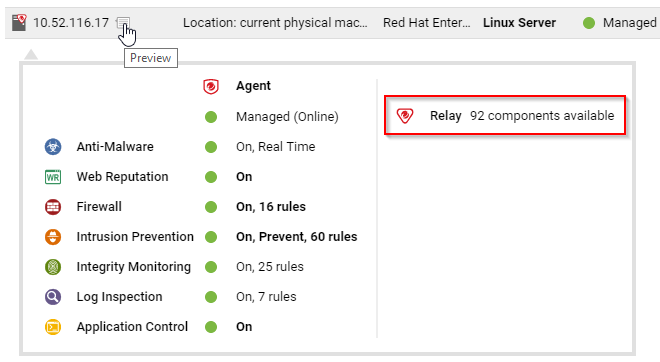
- [管理]→[予約タスク] の順に選択します。
- 利用可能なセキュリティアップデートとソフトウェアアップデートの両方を定期的にダウンロードする予約タスクがあることを確認します。