生成有关警报及其他活动的报告
趋势科技服务器深度安全防护系统管理中心可生成 PDF 或 RTF 格式的报告。大多数报告都含有可配置的参数,例如日期范围或按计算机组报告。不适用于报告的参数选项将被禁用。
在本文中:
设置一个报告
- 在趋势科技服务器深度安全防护系统管理中心中,转至事件和报告选项卡,然后在左侧窗格中单击生成报告。转至单个报告选项卡。
- 在报告列表中,选择要生成的报告的类型。可能会提供以下报告,具体取决于您使用的防护模块:
- 警报报告:最常见警报的列表
- 防恶意软件报告:前 25 台受感染的计算机的列表
- 攻击报告:包含分析活动的摘要表(按模式划分)
- 计算机报告:“计算机”选项卡上列出的每个计算机的摘要
- DPI 规则建议报告:入侵防御规则建议。一次只能针对一个安全策略或一台计算机运行此报告。
- 防火墙报告:防火墙规则和状态配置活动的记录
- 取证计算机审计报告:计算机上的客户端配置
- 完整性监控基线报告:特定时间的主机基线,显示类型、密钥和指纹采集日期。
- 完整性监控详细更改报告:有关检测到的更改的详细信息
- 完整性监控报告:检测到的更改的摘要
- 入侵防御报告:入侵防御规则活动的记录
- 日志审查详细报告:已收集的日志数据的详细信息
- 日志审查报告:已收集的日志数据的摘要
- 建议报告:“漏洞扫描 (推荐设置)”活动的记录
- 安全模块使用情况累积报告:防护模块的当前计算机使用情况,包括累积总计和用块数表示的总计(1 块相当于 100 个模块)
- 安全模块使用情况报告:防护模块的当前计算机使用情况
- 摘要报告:趋势科技服务器深度安全防护系统活动的整合摘要
- 可疑应用程序活动报告:有关可疑恶意活动的信息
- 系统事件报告:系统(非安全)活动的记录
- 系统报告:计算机、联系人和用户的概述
- 用户和联系人报告:用户和联系人的内容及活动详细信息
- Web 信誉报告:包含大多数 Web 信誉事件的计算机列表
- 选择报告格式为 PDF 或 RTF。(“安全模块使用情况报告”和“安全模块使用情况累积报告”例外,这两个报告始终输出为 CSV 文件。)
- 您还可以向 PDF 或 RTF 报告添加可选的分类:空白、绝密、秘密、机密、仅限官方使用、执法敏感 (LES)、分发受限、非机密、仅限内部使用。
- 您可以在标记过滤器区域使用事件标记过滤报告数据(如果选择了含有事件数据的报告)。为所有事件选择所有,仅为未标记的事件选择未标记,或选择标记并指定一个或多个标记以仅包含那些具有所选标记的事件。
- 您可以使用时间过滤器区域设置时间过滤器,从而过滤出任意时间段内存在的记录。这对安全审计非常有用。时间过滤器选项:
- 最近 24 小时内:包含最近 24 小时内的事件,起止于整点。例如,如果在 12 月 5 日上午 10:14 生成报告,则可以获取 12 月 4 日上午 10:00 到 12 月 5 日上午 10:00 之间发生的事件的报告。
- 最近 7 天内:包含上周的事件。周起止于午夜 (00:00)。例如,如果在 12 月 5 日上午 10:14 生成报告,则可以获取 11 月 28 日午夜 00:00 到 12 月 5 日午夜 00:00 之间发生的事件的报告。
- 上个月:包含上一整月的事件,起止于午夜 (00:00)。例如,如果您在 11 月 15 日选择此选项,则将收到从 10 月 1 日午夜到 11 月 1 日午夜的事件报告。
- 定制范围:允许为报告指定自己的日期和时间范围。如果开始日期早于两天以前,则报告中的开始时间可能会更改为午夜。
-
报告使用计数器中存储的数据。计数器显示从事件定期聚合的数据。最近三天的计数器数据会每小时聚合一次。当前这一小时的数据不包括在报告中。三天前的数据将存储在按天聚合的计数器中。基于此原因,最近三天的报告所涵盖的时间段能以每小时级别的粒度来指定,但是,如果超出三天,此时间段只能以每天级别的粒度来指定。
- 在计算机过滤器区域,选择其数据要包含在报告内的计算机。
- 所有计算机:趋势科技服务器深度安全防护系统管理中心内的每台计算机
- 我的计算机:如果已登录的用户根据其用户角色的权限设置对计算机拥有受限的访问权限,则表明已登录的用户拥有这些计算机的查看访问权限。
- 组中:趋势科技服务器深度安全防护系统组中的计算机。
- 使用策略:使用特定防护策略的计算机。
-
计算机:单台计算机。
要在多个计算机组的特定计算机上生成报告,请创建一个仅对相关计算机具有查看权限的用户,然后再创建为该用户定期生成“所有计算机”报告或以该用户身份登录并运行“所有计算机”报告的预设任务。只有该用户具有查看权限的计算机才会包含在报告中。 - 在加密区域,您可以使用当前登录用户的密码或专用于此报告的新密码来保护报告:
- 禁用报告密码:报告不受密码保护。
- 使用当前用户的报告密码:使用当前用户的 PDF 报告密码。要查看或修改用户的 PDF 报告密码,请转至管理 > 用户管理 > 用户 > 属性 > 设置 > 报告。
- 使用定制报告密码:为此报告创建一次性密码。密码没有任何复杂性要求。
设置定期报告
定期报告是定期为任意数量的用户和联系人生成和分发报告的预设任务。
要设置定期报告,转至事件和报告选项卡,然后在左侧窗格中单击生成报告。转至定期报告选项卡,然后单击新建。此时会打开“新建预设任务”向导,该向导会逐步引导您完成配置。大多数选项与单个报告的选项相同,但“时间过滤器”除外,该选项如下所示:
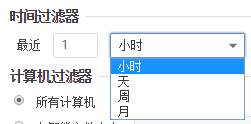
- 最近 [N] 小时内:如果 [N] 小于 60,开始时间和结束时间是指定小时的整点时间。如果 [N] 大于 60,在时间范围开始时不提供每小时数据,因此报告中的开始时间将更改为开始日期的午夜 (00:00)。
- 最近 [N] 天内:包括 [N] 天前午夜到当前日期午夜的数据。
- 最近 [N] 周内:包含最近 [N] 周内的事件,起止于午夜 (00:00)。
- 最近 [N] 个月内:包含最近 [N] 个完整自然月内的事件,起止于午夜 (00:00)。例如,如果您在 11 月 15 日选择“最近 1 个月内”,则将收到从 10 月 1 日午夜到 11 月 1 日午夜的事件报告。
有关预设任务的更多信息,请参阅为趋势科技服务器深度安全防护系统创建任务执行时间表。